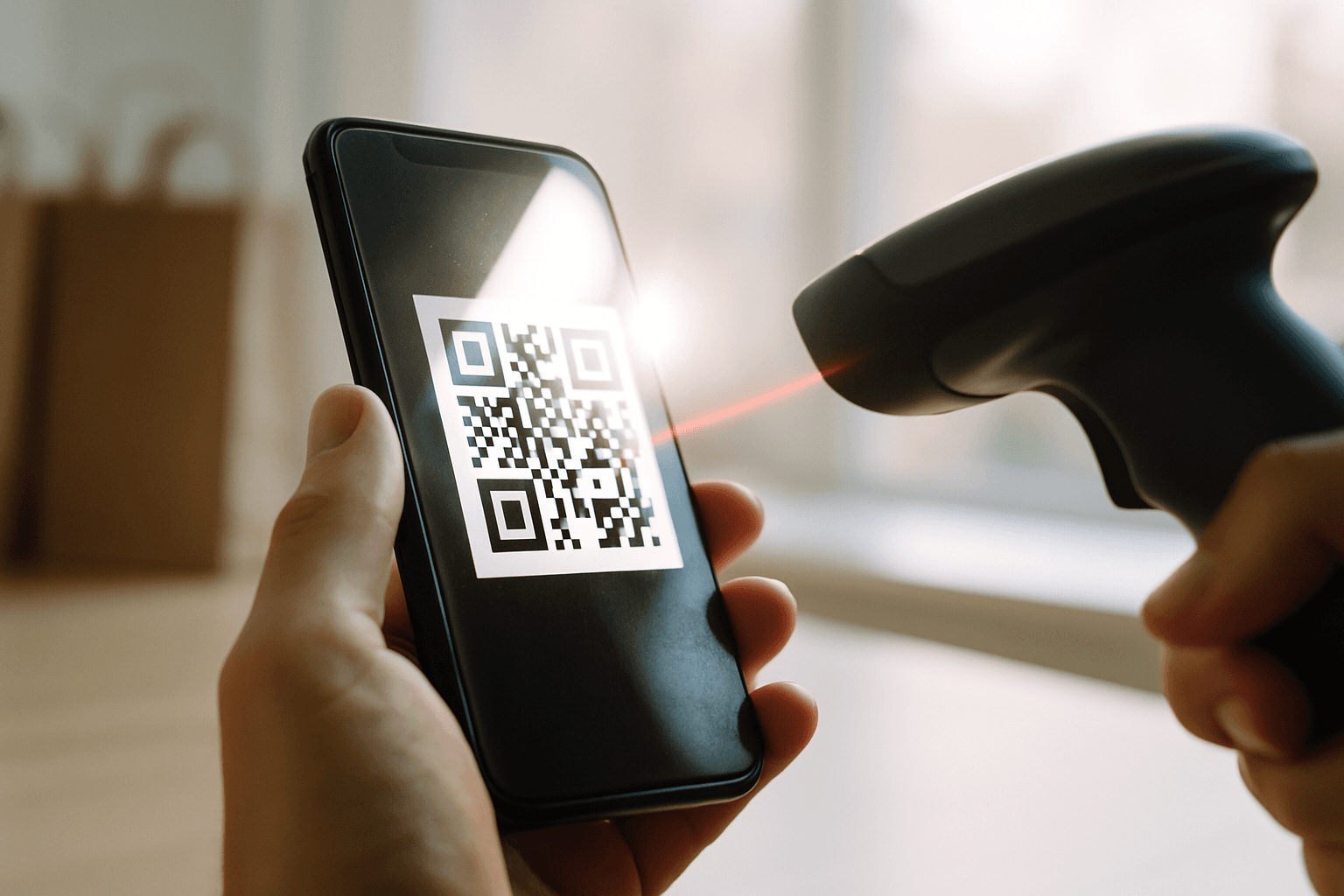
Estás en la caja con un carrito lleno, el cajero o el escáner está esperando, y el código en tu teléfono simplemente no se lee. Alguien detrás de ti suspira. Tocas la pantalla otra vez como si eso fuera a ayudar.
Cuando tu código QR de Instacart Shopper no funciona, normalmente se debe a una de cuatro cosas: el brillo bajo de la pantalla o una pantalla sucia, una conexión débil, una pantalla de la app atorada o un escáner de la tienda que es muy exigente. Sube el brillo al máximo, limpia la pantalla, vuelve a cargar el código (o reabre la Instacart Shopper app, la aplicación de Instacart para shoppers) y revisa tu señal. Si eso no funciona, prueba con otro escáner o caja y contacta a soporte desde la app.
El resto de esta publicación te da el orden para probar las cosas y no perder minutos, un ejemplo de caja paso a paso, los errores que empeoran el problema y el momento en que debes dejar de intentar arreglarlo tú solo y pedir ayuda.
Por qué falla el código en primer lugar
El código en tu pantalla es solo una imagen que el escáner tiene que leer. Si el escáner no la ve bien, o si la app no puede cargar la versión nueva, no pasa nada. Por eso casi todas las soluciones son sencillas: luz, vidrio, señal y recargar.
Para qué se usa el código depende de la tienda y de tu mercado. Algunas tiendas piden que escanees algo en la caja de autoservicio, otras en un punto de recogida o entrega, y el proceso exacto puede cambiar con las actualizaciones de la app. Si no estás seguro de lo que espera una tienda, revisa las instrucciones dentro de la app para ese pedido en vez de confiar en lo que te dijo otro shopper sobre una cadena diferente.
La mayoría de las fallas caen en unas cuantas categorías:
La pantalla está opaca, rota, sucia o cubierta por un protector con mucho brillo y reflejo
El código no cargó completo porque la señal es débil dentro de una tienda grande
La app se quedó atorada en una pantalla vieja o necesita una actualización
El escáner está sucio, mal inclinado o simplemente no le gusta ese código
Las soluciones rápidas, en el orden que ahorra tiempo
Empieza con la solución más sencilla y ve subiendo. Cada paso toma unos segundos, y la mayoría de los problemas se resuelven en los primeros tres.
Sube el brillo de la pantalla al máximo y desactiva el atenuado automático o el modo de ahorro de energía que lo esté limitando.
Limpia la pantalla con tu camisa. Las huellas y la película del gel antibacterial causan más lecturas fallidas de lo que crees.
Cambia la distancia y el ángulo. Sostén el teléfono plano, a más o menos un largo de mano del escáner, y luego acércalo despacio. Inclinarlo ayuda a quitar el reflejo.
Vuelve a cargar el código. Sal de la pantalla y ábrela otra vez, o jala hacia abajo para actualizar si la app lo permite.
Revisa tu señal. Si tienes una sola barra al fondo de una tienda tipo almacén, camina hacia el frente o cambia entre Wi-Fi y datos móviles.
Cierra por completo la app y ábrela de nuevo, y luego vuelve a abrir el pedido.
Busca una actualización de la app y reinicia el teléfono si el problema sigue apareciendo en varias tiendas.
Si usas iPhone, ten cuidado con el paso 6 cuando uses otras apps junto con Instacart. Hablaremos más de eso al final.
Una caja hipotética, de principio a fin
Aquí tienes un ejemplo, no datos reales. Tienes un pedido de 28 artículos, dos cajas de agua y un código que no escanea en la caja de autoservicio.
Intentas escanear dos veces. Nada. Te detienes, porque los intentos repetidos y rápidos pueden bloquear algunos escáneres o simplemente hacen perder tiempo.
Subes el brillo, limpias la pantalla e inclinas el teléfono para quitar el reflejo de la luz del techo. Sigue sin funcionar.
Notas una sola barra de señal. Caminas tres pasos hacia las ventanas del frente, vuelves a cargar el código y ahora sí lo ves cargar completo.
Aún no se lee. Le pides a un empleado que pruebe el escáner de la caja de al lado, porque ese se ve rayado.
Funciona en la siguiente caja. Tiempo total perdido: quizás tres minutos, en vez de diez tocando la misma pantalla en el mismo escáner.
La idea no es que esos pasos exactos encajen en tu tienda. Es que cambiaste una variable a la vez, así sabes qué fue lo que realmente lo arregló.
Referencia rápida: síntoma, causa probable, solución
Toma una captura de pantalla de esta tabla o guárdala en tus notas.
| Lo que ves | Causa probable | Prueba esto |
|---|---|---|
| El escáner nunca emite pitido, no reacciona | Pantalla opaca o sucia, reflejo | Brillo al máximo, limpia, inclina el teléfono |
| El área del código está en blanco o girando | Señal débil o carga lenta | Acércate a la entrada, cambia entre Wi-Fi o datos móviles, recarga |
| El código aparece pero el escáner lo rechaza | Problema del escáner o código viejo en pantalla | Actualiza, luego prueba otra caja o pide ayuda al personal |
| Mensaje de error en la app | Falla de la app o versión desactualizada | Reabre la app, actualiza, reinicia el teléfono |
| Falla en todas las tiendas | Problema del teléfono o de la cuenta | Actualiza, reinicia y luego contacta a soporte desde la app |
| Falla solo en una tienda | El equipo o el proceso de esa tienda | Pregunta al gerente o al mostrador de servicio al cliente qué aceptan |
Errores que lo empeoran
El más grande es tocar la misma pantalla en el mismo escáner una y otra vez. Si los primeros dos intentos fallaron, un tercero no va a funcionar de repente. Cambia algo.
Otro error común: pegar el teléfono directamente al vidrio. Muchos escáneres necesitan un poco de distancia para enfocar. Aléjalo y luego acércalo poco a poco.
Algunos shoppers también pierden tiempo discutiendo con el cajero sobre cómo debería funcionar el código. El personal de la tienda muchas veces no conoce la parte de Instacart. Pídeles que revisen el escáner, no que te expliquen tu app.
Y no dejes el problema para después. Si sospechas que la falla está de tu lado en la app, repórtala mientras sigues en la tienda, para que la hora quede clara si soporte tiene que revisarlo.
Otro más: dejar tu batería en 8% con el modo de ahorro de energía activado. Ese modo puede oscurecer la pantalla y frenar las actualizaciones en segundo plano, justo lo que no quieres en la caja.
Cuándo dejar de solucionar problemas y pedir ayuda
Ponte un límite. Si ya probaste lo básico y un segundo escáner, y ya llevas más de unos minutos, para. Mientras más tiempo te quedes ahí, más se acorta tu próxima ventana de batch (el grupo de pedidos disponibles para aceptar).
Usa la ayuda dentro de la app para contactar a soporte. Las opciones y los tiempos de espera cambian, y pueden variar según el mercado, así que revisa lo que ofrece la app cuando la abras. Describe el problema con claridad: en qué tienda estás, qué mostró la pantalla y qué ya intentaste.
Si el problema solo ocurre en una ubicación, avisa al gerente o al mostrador de servicio, y anota la tienda para la próxima vez. Algunas tiendas tardan más en resolver estas cosas que otras, y saber cuáles son te evita planear un batch apretado alrededor de ellas.
También toma una captura de pantalla de cualquier mensaje de error. Es algo pequeño, pero le da a soporte algo concreto con qué trabajar.
Dónde encaja ShopperBoost
Un contratiempo en la caja es el tipo de retraso que se acumula: pierdes unos minutos en el registro y aun así tienes que encontrar tu siguiente pedido. ShopperBoost distribuye ShopperX, una herramienta para iPhone para shoppers de Instacart en Estados Unidos y Canadá que filtra los batches según reglas que tú defines (pago mínimo, distancia máxima, tiendas) y acepta automáticamente los que coinciden, funcionando en segundo plano para que no tengas que estar mirando la pantalla.
También tiene que ver con este problema de una forma práctica. ShopperX necesita seguir abierto (puede estar fuera de pantalla, pero no completamente cerrado), y Instacart también tiene que estar abierto. Así que si cierras apps a la fuerza mientras buscas una falla del QR, vuelve a abrir ShopperX después. Si muestra un mensaje de validación de seguridad o de reinicio, cierra todas las apps, abre ShopperX y toca el engranaje (el ícono de configuración), luego abre Instacart, ve a la lista de batches y jala hacia abajo para actualizar dos veces antes de regresar a ShopperX. Ve despacio, porque apurarte puede impedir que se sincronicen.
Puedes seguir aceptando batches a mano en la app de Instacart en cualquier momento. Los resultados varían según el mercado, los horarios y la configuración de filtros, y ninguna herramienta de automatización puede prometer cero riesgo para tu cuenta. Hay una prueba gratuita de 5 días para usuarios nuevos, sin tarjeta de crédito, si quieres ver cómo encaja en tu rutina.
Preguntas frecuentes
¿Por qué el código QR de Instacart Shopper no escanea en la caja de autoservicio?
Lo más común es el brillo de la pantalla, una pantalla sucia o con reflejos, o un código que no cargó completo por la señal débil. Arregla eso primero y luego prueba otro escáner o caja.
¿Debo reinstalar la app de Instacart si el código QR sigue fallando?
Solo después de los pasos rápidos. Actualiza la app, reinicia tu teléfono y prueba primero en otra tienda. Si falla en todas partes, reinstalar es un siguiente paso razonable, pero contacta a soporte desde la app antes de hacer algo drástico en medio de tu turno.
¿La mala señal del celular realmente afecta al código?
Sí, puede afectarlo. Si la pantalla tiene que cargar o actualizar el código y tu conexión es débil, puedes ver un código en blanco o desactualizado. Acercarte a la entrada o cambiar entre Wi-Fi y datos móviles muchas veces ayuda.
¿A quién contacto si el código solo falla en una tienda?
Empieza con el mostrador de servicio al cliente de la tienda o con un gerente, para hablar del escáner. Después repórtalo en la app para que quede registro, y anota en qué tienda ocurrió.
Cambia una cosa a la vez, en orden: brillo, vidrio, señal, actualizar y luego otro escáner. Dale unos minutos, y si sigue fallando, pide ayuda en vez de perder tu próximo batch.
Este sitio no está afiliado a Instacart.