Você está estacionado em frente ao mercado com um batch de 30 itens (um lote de pedidos agrupados para entregar de uma vez) esperando, e o app Shopper acabou de travar em uma tela branca. Cada minuto olhando para ela é um minuto sem ganhar.
Se o seu Instacart Shopper app não está funcionando, comece pelas soluções básicas: verifique a conexão, feche o app à força, atualize e reinicie o celular. Esses quatro passos resolvem a maioria das falhas. Se não resolverem, descubra se a própria Instacart está com algum problema antes de apagar qualquer coisa.
O restante deste post cobre o que uma resposta curta deixa de lado: como identificar o tipo de problema, a ordem que desperdiça menos tempo, os erros que custam um batch e o que dizer quando você entrar em contato com o suporte.
Instacart Shopper não funciona: identifique o sintoma antes de consertar qualquer coisa
“Não funciona” pode significar vários problemas diferentes, e cada um pede uma primeira ação diferente. Reinstalar o app para resolver um problema que na verdade era sinal fraco é a forma mais rápida de perder vinte minutos.
| O que você vê | Causa provável | Primeira ação |
|---|---|---|
| O app não abre ou trava logo de cara | Versão antiga, falha temporária, pouco espaço no celular | Feche à força, atualize, reinicie o celular |
| Carregamento que nunca termina ou tela em branco | Conexão fraca ou instável | Alterne entre Wi-Fi e dados móveis, desative qualquer VPN |
| O código de login nunca chega | Problema de sinal ou de login na sua conta | Verifique o sinal e depois use o guia de login na Central de Ajuda da Instacart |
| O app carrega, mas a lista de batches está vazia | Geralmente só um período lento na sua região, não um bug | Atualize, espere e tente de novo em outro horário ou zona |
| Tudo está quebrado para todo mundo | Possível instabilidade do lado da Instacart | Verifique se há um aviso na Central de Ajuda e aguarde |
Essa lista de batches vazia merece uma segunda olhada. A disponibilidade de batches muda conforme a região e a hora do dia, então uma lista que carrega mas não mostra nada geralmente não é algo que uma reinstalação vai resolver.
A ordem de soluções que desperdiça menos tempo
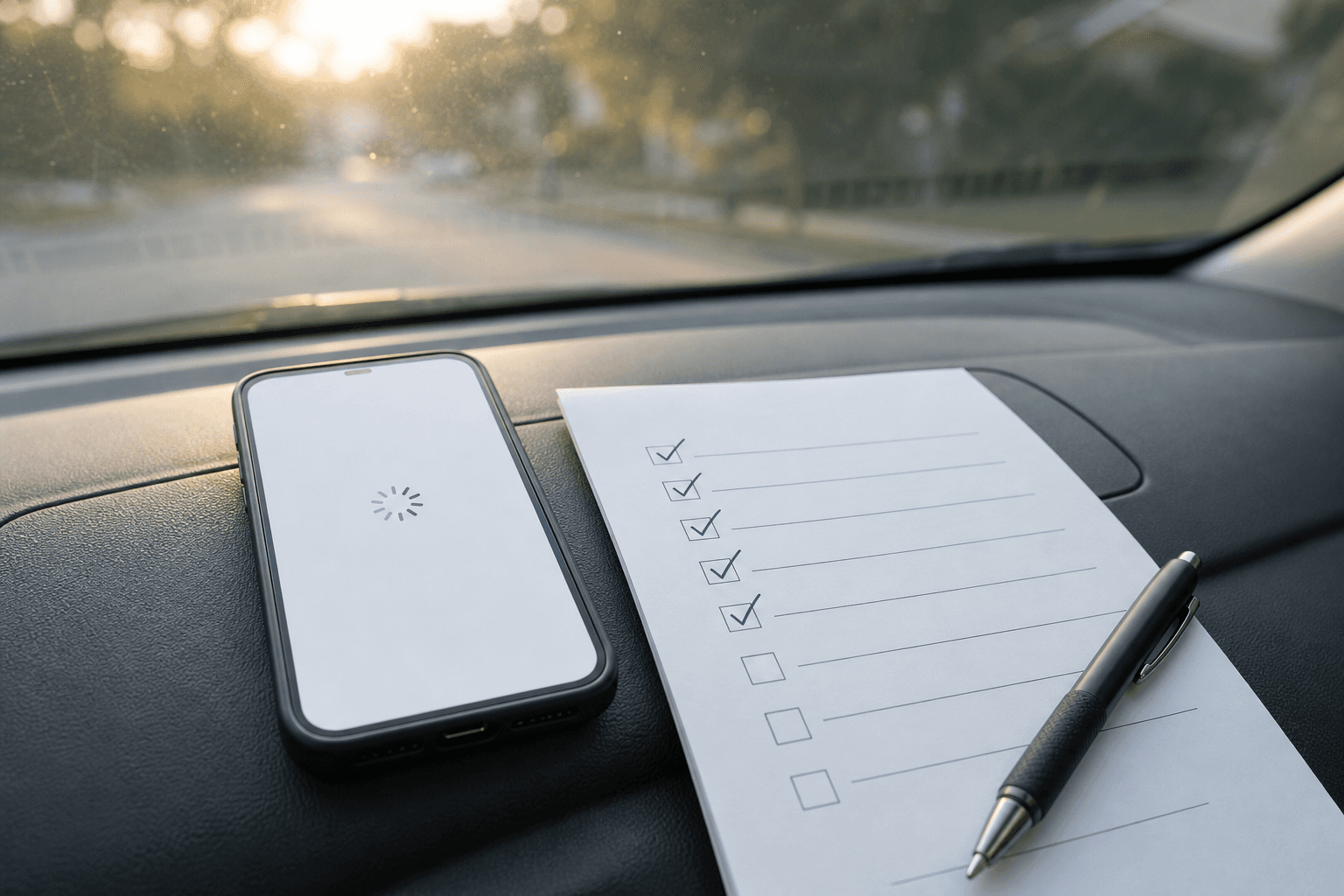
Comece pela solução mais barata e vá até a mais chata. Cada passo leva um minuto ou menos até chegar ao final.
Verifique sua conexão. Troque do Wi-Fi para dados móveis, ou o contrário. O Wi-Fi do mercado costuma ser fraco nos fundos do prédio. Se você usa VPN, desative e tente de novo.
Feche o app completamente (deslize para fora dos apps recentes) e abra de novo.
Abra a App Store ou o Google Play e verifique se há atualização. Uma versão desatualizada é um motivo comum para o app funcionar mal.
Reinicie o celular.
No Android, limpe o cache do app: Configurações, Apps, Instacart Shopper, Armazenamento, Limpar cache. No iPhone não existe essa opção, por isso quem usa iPhone é orientado a usar a opção “Descarregar App”.
Verifique na Central de Ajuda da Instacart se há um aviso de instabilidade. A Instacart informa que publica um aviso lá quando algo do lado dela está afetando as pessoas.
Reinstale o app. Reinstalar é o último recurso, não a primeira ação.
Antes do passo 7, certifique-se de que você consegue entrar de novo. A Instacart usa login sem senha, o que significa que você vai precisar do número do seu celular e de sinal para receber o código. Apagar o app em um estacionamento subterrâneo com uma barrinha de sinal é um péssimo plano.
Uma manhã de sábado hipotética, passo a passo
Este é um exemplo fictício para mostrar a ordem das ações, não dados reais de ganhos ou de tempo.
São 8h15 e você abre o app no seu ponto de costume. A tela de batches gira e gira. Em vez de ficar tocando em tudo, você segue a lista.
Você desliga o Wi-Fi. O Wi-Fi do estacionamento era o ponto fraco, e os dados móveis têm duas barrinhas. Continua girando.
Você fecha o app à força e abre de novo. Dessa vez a tela carrega, mas nenhum batch aparece.
Você puxa a tela para atualizar algumas vezes. Nada.
Você verifica a Central de Ajuda no celular. Nenhum aviso de instabilidade.
Você verifica se há atualizações na App Store. O app está atualizado.
Agora você descartou um problema de conexão, um app desatualizado e uma tela quebrada. O que sobra parece um período tranquilo na sua zona. Você não reinstala. Espera dez minutos ou vai para uma área mais movimentada e verifica de novo.
O ponto não são os passos exatos. É que você gastou cerca de cinco minutos descobrindo que o app estava bem, em vez de quinze reconstruindo tudo.
Erros que custam tempo (e às vezes um batch)
Reinstalar primeiro é o maior deles. Parece produtivo, mas desconecta você e obriga a passar pelo login de novo, e essa é justamente a etapa que falha quando o sinal está ruim.
Outros erros comuns:
Ignorar um celular quase cheio. Pouco armazenamento pode fazer os apps travarem ou congelarem, então libere espaço antes de culpar a Instacart.
Achar que o problema é seu quando é uma instabilidade. Se vários shoppers estão com dificuldade ao mesmo tempo, verifique a Central de Ajuda antes de desmontar o celular. Sites de monitoramento de instabilidade mostram relatos de usuários, mas trate isso como uma pista, não como confirmação.
Ligar para a central geral de atendimento por um problema do Shopper. O app Shopper tem suporte próprio, e essa é a melhor primeira parada porque é preparado para questões de shoppers, como problemas com batches e dúvidas sobre a conta. A linha telefônica é mais uma alternativa para quando você não consegue entrar no app de jeito nenhum.
Mudar cinco coisas de uma vez. Se você ativa e desativa a VPN, atualiza, reinicia e reinstala em sequência, nunca vai saber qual funcionou, e não vai saber o que dizer ao suporte.
Quando entrar em contato com o suporte, e o que informar
Se você fez a lista completa e o app ainda não colabora, ou se não consegue entrar de jeito nenhum, é hora de procurar ajuda. A Central de Ajuda da Instacart tem uma seção de login (incluindo um guia para códigos por SMS que não chegam e outro para redefinir sua senha de acesso), então verifique lá primeiro se o login é o problema.
Ao falar com o suporte, dê detalhes específicos em vez de dizer “o app está quebrado”. Anote:
Em qual tela você estava e o que aconteceu
Qualquer mensagem de erro, palavra por palavra, ou uma captura de tela
A hora em que começou
O modelo do seu celular e se o app estava atualizado
O que você já tentou
Se o problema aconteceu durante um batch ativo e afetou sua entrega, diga isso de forma clara e logo no início. Se algo pode ser feito a respeito depende da situação e das políticas da própria Instacart, então confira o que o app informa em vez de presumir.
Se você usa o ShopperX junto com o app da Instacart
Alguns de vocês usam uma ferramenta de automação em cima do app da Instacart, e isso acrescenta mais uma coisa que pode apresentar falhas. A ShopperBoost é a distribuidora oficial do ShopperX, uma ferramenta exclusiva para iPhone, para shoppers dos EUA e do Canadá, que filtra batches de acordo com as suas regras e aceita os que combinam em segundo plano. Se você usa Android, essa opção não está disponível.
Há alguns fatos de solução de problemas que vale conhecer. O ShopperX precisa de uma conexão ativa com a internet, e tanto o ShopperX quanto o app da Instacart precisam estar abertos (não totalmente fechados) para funcionar. Se ele mostrar uma mensagem de “validação de segurança” ou continuar pedindo para reiniciar, geralmente significa que os dois apps não estão sincronizados. Feche todos os apps, abra o ShopperX e toque no motor, reabra o app se a mensagem de reinicialização aparecer, depois abra a Instacart, vá até a lista de batches, puxe para atualizar duas vezes e volte ao ShopperX. Faça cada passo com calma para que a sincronização tenha tempo de acontecer.
Sinal fraco e Wi-Fi público (cafés, shoppings, aeroportos) são os vilões mais comuns, então dados móveis ou uma rede privada de confiança são a aposta mais segura. Você ainda pode aceitar qualquer batch manualmente no app da Instacart, pois os filtros controlam apenas o que o ShopperX aceita automaticamente. Nenhuma ferramenta de automação pode garantir risco zero para a sua conta, então decida isso por conta própria. Novos usuários podem testar grátis por 5 dias, e o suporte está disponível pelo Telegram, e-mail e chat ao vivo.
Respostas rápidas para perguntas comuns
Por que o Instacart Shopper app não mostra batches?
Se o app carrega mas a lista está vazia, geralmente é um período tranquilo na sua região, e não uma falha técnica. Atualize, verifique sua conexão e tente de novo mais tarde ou em outra zona. Se a própria tela não carrega, siga a ordem de soluções acima.
Por que não estou recebendo o código de login da Instacart?
Comece pelo básico: verifique seu sinal e confirme que o número de celular está certo. A Central de Ajuda da Instacart tem uma seção de login com um artigo sobre códigos por SMS que não chegam. Se nada disso funcionar, entre em contato com o suporte.
Como sei se a Instacart está fora do ar?
Verifique a Central de Ajuda da Instacart, onde a empresa diz que publica um aviso quando algo do lado dela está afetando as pessoas. Sites de monitoramento de instabilidade podem mostrar um aumento de relatos de usuários, mas não são confirmação oficial.
Devo apagar e reinstalar o app Shopper?
Só depois que as soluções mais rápidas falharem. Certifique-se de que consegue receber seu código de login primeiro, já que você vai precisar entrar de novo.
Identifique o sintoma primeiro, depois siga da solução mais barata para a mais chata, e deixe a reinstalação para o fim. Na maioria das vezes, você vai saber em cinco minutos se o problema está no celular, no sinal ou na Instacart.
Este site não é afiliado à Instacart.